

Cách khóa FB là giải pháp được nhiều người lựa chọn khi muốn tạm dừng sử dụng mạng xã hội hoặc bảo vệ thông tin cá nhân. Thay vì xóa tài khoản ngay lập tức, nhiều người ưu tiên khóa tạm thời để giữ lại dữ liệu quan trọng. Trong bài viết này, Snapface tải video fbsẽ chia sẻ chi tiết các phương pháp thực hiện dễ dàng trên điện thoại và máy tính.
Phân biệt khóa Facebook tạm thời và xóa vĩnh viễn
Contents
Trước khi tìm hiểu cách khóa FB, bạn cần hiểu rõ hai khái niệm phổ biến là vô hiệu hóa tạm thời và xóa tài khoản vĩnh viễn. Đây là hai lựa chọn hoàn toàn khác nhau và ảnh hưởng trực tiếp đến dữ liệu cá nhân của bạn.
Việc nắm rõ sự khác biệt sẽ giúp người dùng đưa ra quyết định phù hợp với mục đích sử dụng. Nếu chỉ muốn tạm ngưng hoạt động một thời gian, vô hiệu hóa là lựa chọn an toàn hơn so với xóa hoàn toàn tài khoản.
| TIÊU CHÍ | KHÓA TẠM THỜI (VÔ HIỆU HÓA) | XÓA VĨNH VIỄN |
| Khả năng khôi phục | Người dùng có thể khôi phục hoạt động bất kỳ lúc nào | Hệ thống không hỗ trợ khôi phục khi đã quá 30 ngày |
| Hiển thị trên Facebook | Trang cá nhân bị ẩn khỏi tìm kiếm | Toàn bộ thông tin bị xóa vĩnh viễn |
| Messenger | Có thể tiếp tục sử dụng | Messenger cũng bị vô hiệu |
| Dữ liệu | Được giữ lại và khôi phục khi mở lại | Dữ liệu bị xóa hoàn toàn |

Các thao tác cần biết khi học cách khoá FB
Thực tế, nhiều người khi mới tìm hiểu cách khóa FB thường gặp khó khăn vì không biết phải truy cập đúng khu vực nào trong hệ thống cài đặt. Nếu hiểu rõ các thao tác dưới đây, bạn sẽ dễ dàng thực hiện việc vô hiệu hóa hoặc xóa tài khoản chỉ trong vài phút.
Hướng dẫn khóa Facebook tạm thời bằng điện thoại
Đối với những người chỉ muốn tạm dừng sử dụng Facebook một thời gian, vô hiệu hóa tài khoản là lựa chọn hợp lý. Khi thực hiện cách khóa FB, trang cá nhân của bạn sẽ bị ẩn khỏi hệ thống tìm kiếm và người khác không thể xem thông tin.
- Bước 1: Truy cập phần cài đặt – Mở ứng dụng Facebook trên điện thoại, sau đó nhấn vào biểu tượng menu ba gạch ở góc màn hình. Tại đây bạn chọn mục Cài đặt & quyền riêng tư, sau đó tiếp tục vào Cài đặt để quản lý tài khoản.
- Bước 2: Mở Trung tâm tài khoản – Mục Trung tâm tài khoản được hiển thị ngay trong phần cài đặt của hệ thống. Đây là nơi quản lý thông tin cá nhân và các quyền kiểm soát liên quan đến tài khoản Facebook.
- Bước 3: Chọn hình thức quyền sở hữu đối với tài khoản – Tiếp tục chọn Thông tin cá nhân, sau đó nhấn vào mục Quyền sở hữu và kiểm soát tài khoản. Đây là bước quan trọng trong quy trình thực hiện cách khóa FB.
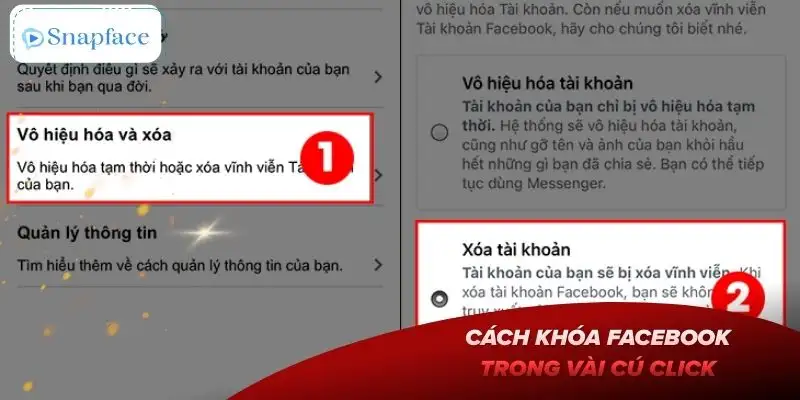
- Bước 4: Tại giao diện hiển thị, hãy chọn mục vô hiệu hóa tài khoản – Trong phần tiếp theo, bạn sẽ thấy hai lựa chọn gồm Vô hiệu hóa và Xóa tài khoản. Nếu muốn tạm dừng sử dụng Facebook, hãy chọn Vô hiệu hóa tài khoản.
- Bước 5: Xác nhận mật khẩu – Cuối cùng, Facebook sẽ yêu cầu bạn nhập mật khẩu để xác nhận thao tác. Sau khi hoàn tất bước này, quá trình khóa FB tạm thời sẽ được thực hiện thành công.
Khóa FB trên máy tính nhanh chóng
Ngoài điện thoại, người dùng cũng có thể thực hiện trực tiếp trên máy tính chỉ với vài thao tác đơn giản. Phương pháp này phù hợp khi bạn đang sử dụng Facebook trên trình duyệt web. Đồng thời, bạn cũng có thể tìm hiểu cách đăng lại story của người khác trên Facebook để chia sẻ nội dung yêu thích với bạn bè một cách nhanh chóng.
- Bước 1: Truy cập vào mục cài đặt tài khoản trên hệ thống – Truy cập Facebook bằng trình duyệt, sau đó nhấn vào ảnh đại diện ở góc phải màn hình. Tại đây chọn Cài đặt & quyền riêng tư và tiếp tục nhấn Cài đặt.
- Bước 2: Tiến hành mở mục trung tâm tài khoản trong phần cài đặt – Ở menu bên trái, bạn tìm mục Xem thêm trong Trung tâm tài khoản. Đây là nơi quản lý toàn bộ thông tin cá nhân của bạn.
- Bước 3: Tiến hành lựa chọn mục Quyền sở hữu và kiểm soát – Tiếp tục vào mục Thông tin cá nhân, sau đó chọn Quyền sở hữu và kiểm soát tài khoản.
- Bước 4: Vô hiệu hóa tài khoản – Trong phần Vô hiệu hóa hoặc xóa, bạn chọn tài khoản cần thao tác. Sau đó đánh dấu vào Vô hiệu hóa tài khoản để hoàn tất cách khóa FB.
Câu hỏi thường gặp khi khóa Facebook được SNAPFACE chia sẻ
Trong quá trình tìm hiểu cách khóa FB, nhiều người dùng thường có những thắc mắc liên quan đến việc sử dụng Messenger, lý do tài khoản bị vô hiệu hóa hoặc khả năng khôi phục sau khi xóa. Dưới đây là một số vấn đề thường gặp mà người dùng cần biết trước khi áp dụng.
- Nếu tạm khóa Facebook, bạn có tiếp tục nhắn tin qua Messenger được không?
Nếu bạn áp dụng cách khóa FB tạm thời, Facebook sẽ cho phép lựa chọn tiếp tục sử dụng Messenger. Điều này có nghĩa là bạn vẫn có thể nhắn tin với bạn bè dù tài khoản chính đã bị vô hiệu hóa. Ngược lại, nếu bạn xóa tài khoản vĩnh viễn thì Messenger cũng sẽ bị xóa theo và không thể sử dụng.
- Vì sao Facebook tự vô hiệu hóa tài khoản?
Trong một số trường hợp, tài khoản có thể bị khóa mà bạn không chủ động thực hiện khóa FB. Điều này thường xảy ra khi hệ thống phát hiện vi phạm tiêu chuẩn cộng đồng hoặc các hành vi bị xem là spam.
- Có cách nào để rút lại yêu cầu xóa tài khoản sau khi đã thực hiện không?
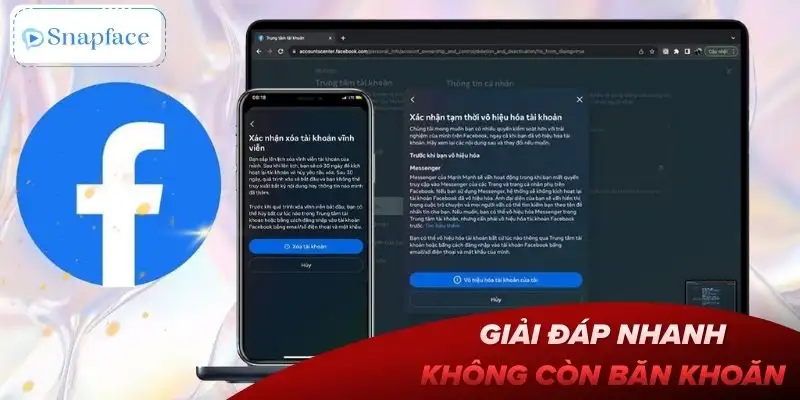
Có. Sau khi bạn thực hiện cách khóa FB vĩnh viễn, Facebook sẽ cho phép hủy yêu cầu trong vòng 30 ngày. Chỉ cần đăng nhập lại tài khoản trong thời gian này, hệ thống sẽ tự động khôi phục tài khoản của bạn.
Kết luận
Hy vọng những hướng dẫn trong bài viết đã giúp bạn hiểu rõ từng bước thực hiện cách khóa FB một cách an toàn và hiệu quả. Nếu bạn thường xuyên quan tâm đến các mẹo quản lý tài khoản và công nghệ, những chia sẻ từ SNAPFACE cũng sẽ mang đến nhiều thông tin hữu ích giúp bạn sử dụng mạng xã hội một cách thông minh hơn.