

Xem danh sách chặn FB là cách giúp bạn kiểm tra những tài khoản đã bị chặn trên Facebook trước đây. Việc này khá hữu ích khi bạn muốn quản lý lại danh sách chặn hoặc mở chặn ai đó để kết nối lại. Trong bài viết này, Snapface Tải video facebook sẽ hướng dẫn bạn cách xem nhanh chóng và dễ thực hiện trên cả điện thoại lẫn máy tính.
Danh sách chặn trên Facebook được hoạt động như thế nào
Contents
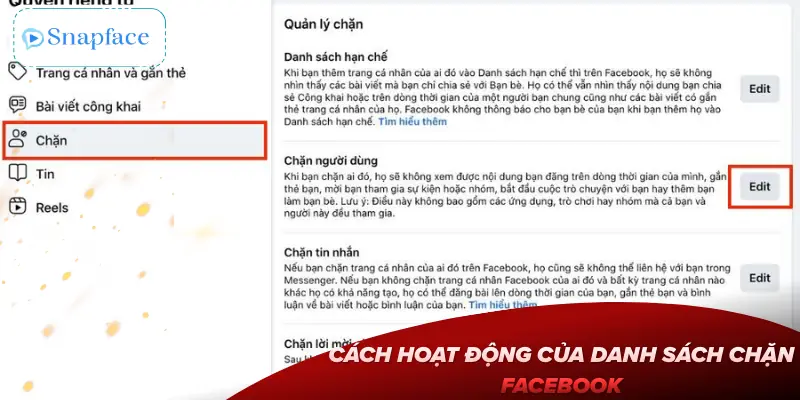
Khi bạn chặn một tài khoản trên Facebook, hệ thống sẽ tự động đưa người đó vào danh sách chặn của bạn. Đồng nghĩa với việc họ sẽ không thể tìm thấy trang cá nhân của bạn, không thể xem bài đăng hay tương tác với bạn dưới bất kỳ hình thức nào.
Ngoài ra, người bị chặn không thể gửi lời mời kết bạn hoặc nhắn tin qua Messenger, giúp bạn duy trì sự riêng tư và tránh những tương tác không mong muốn. Danh sách chặn hoạt động như một “hàng rào” bảo vệ bạn khỏi những tài khoản phiền toái, đồng thời giúp bạn kiểm soát ai có thể kết nối và tương tác trên Facebook.
Điều quan trọng là Facebook giữ nguyên danh sách chặn này cho đến khi bạn quyết định mở chặn ai đó. Vì vậy bạn hoàn toàn chủ động trong việc quản lý quyền riêng tư của mình khi muốn xem danh sách chặn FB.
Những trường hợp người dùng muốn xem danh sách chặn FB
Có nhiều tình huống bạn sẽ muốn xem danh sách chặn FB để kiểm tra hoặc quản lý lại các tài khoản:
- Muốn kiểm tra lại những tài khoản đã chặn trước đó: Đôi khi bạn quên ai đã bị chặn và muốn rà soát lại danh sách này.
- Cần mở chặn một người để kết bạn hoặc liên lạc lại: Nếu bạn muốn khôi phục liên lạc với ai đó, việc xem danh sách chặn giúp tìm đúng tài khoản để mở chặn nhanh chóng.
- Quản lý lại quyền riêng tư và danh sách tài khoản bị hạn chế: Khi bạn thay đổi cách quản lý Facebook, chẳng hạn như cập nhật chế độ công khai hoặc chỉnh sửa quyền xem bài đăng, việc xem danh sách chặn giúp bạn đảm bảo ai vẫn bị hạn chế tương tác với mình.
Nhìn chung, việc xem danh sách chặn FB không chỉ giúp bạn quản lý tài khoản hiệu quả mà còn giúp kiểm soát quyền riêng tư và giữ cho trải nghiệm Facebook của bạn an toàn, thoải mái hơn.
Hướng dẫn xem danh sách chặn FB trên điện thoại và máy tính
Việc xem danh sách chặn FB hiện nay khá đơn giản và không tốn nhiều thời gian. Bạn có thể kiểm tra những tài khoản đã chặn trên cả điện thoại lẫn máy tính, giúp quản lý quyền riêng tư dễ dàng hơn và biết chính xác ai đang bị hạn chế tương tác với bạn. Dưới đây là hướng dẫn chi tiết từng bước để bạn làm theo một cách dễ dàng, đồng thời tham khảo thêm cách bật kiếm tiền trên Facebook nếu bạn muốn tận dụng nền tảng này để tạo thu nhập.
Cách xem danh sách chặn FB trên điện thoại
Nếu bạn thường sử dụng Facebook trên điện thoại, xem danh sách chặn FB chỉ mất vài phút. Các bước thực hiện như sau:
- Mở ứng dụng Facebook trên dòng máy của bạn.
- Nhấn vào biểu tượng Menu (ba dấu gạch ngang) ở góc trên hoặc dưới màn hình tùy hệ điều hành.
- Chọn Cài đặt & chọn quyền riêng tư → Cài đặt.
- Cuộn xuống và tìm đến ô Chặn.
- Tại đây, bạn sẽ thấy danh sách tất cả các tài khoản đã bị chặn từ trước đến nay.
Danh sách này hiển thị đầy đủ tên và hình đại diện của những người bạn đã chặn, giúp bạn dễ dàng rà soát và quản lý.
Cách xem danh sách chặn FB trên máy tính
Nếu bạn dùng Facebook trên trình duyệt máy tính, việc xem danh sách chặn cũng rất nhanh chóng và tiện lợi:
- Truy cập website FB và đăng nhập tài khoản của bạn.
- Nhấn vào ảnh đại diện của bạn ở bên phải màn hình.
- Chọn Cài đặt & nhấn ô quyền riêng tư → Cài đặt.
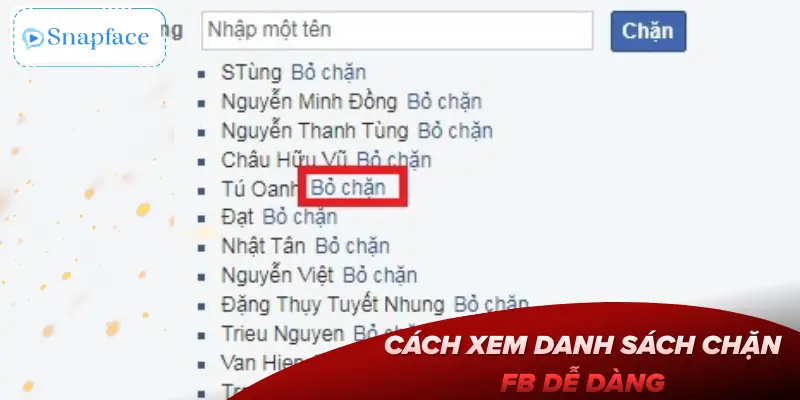
- Nhìn vào thanh bên trái và chọn mục Chặn.
- Facebook sẽ hiển thị danh sách các tài khoản đã bị chặn, giúp bạn quản lý dễ dàng.
Ngoài việc xem danh sách chặn FB, trên máy tính bạn còn có thể bỏ chặn hoặc thêm chặn mới ngay tại trang này, thuận tiện hơn so với điện thoại nếu bạn muốn thao tác nhanh cho nhiều tài khoản.
Cách mở chặn tài khoản Facebook nếu muốn
Nếu bạn từng chặn một người nhưng giờ muốn kết nối lại, việc mở chặn thực ra rất đơn giản và nhanh chóng. Facebook cung cấp tính năng cho phép bạn dễ dàng bỏ chặn trực tiếp từ danh sách chặn mà không cần phải tìm kiếm nhiều.
- Để thực hiện, đầu tiên bạn hãy truy cập vào danh sách chặn của tài khoản mình.
- Trên điện thoại, danh sách này nằm trong Cài đặt & quyền riêng tư → Cài đặt → Chặn; trên máy tính, bạn cũng tìm mục Chặn trong phần Cài đặt của Facebook.
- Khi danh sách hiển thị, bạn sẽ thấy tất cả những tài khoản từng bị chặn trước đó.
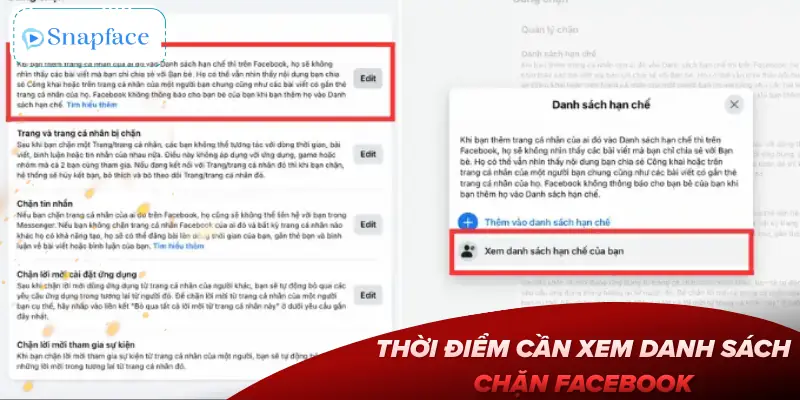
- Tiếp theo, nhấn vào nút “Bỏ chặn” bên cạnh tên tài khoản mà bạn muốn mở.
Facebook sẽ yêu cầu bạn nhập lại mật khẩu để xác nhận thao tác này, đảm bảo rằng chỉ bạn mới có quyền thay đổi thiết lập bảo mật. Đây là bước quan trọng để bảo vệ tài khoản của bạn tránh các thao tác nhầm hoặc truy cập trái phép.
Sau khi hoàn tất việc mở chặn, bạn có thể gửi lại lời mời kết bạn nếu muốn duy trì kết nối với người đó. Lưu ý rằng việc mở chặn sẽ không tự động biến họ thành bạn bè, mà chỉ cho phép họ tương tác với bạn trở lại theo các quyền mà bạn cho phép.
Kết luận
Chỉ với vài bước trong phần cài đặt, bạn có thể xem danh sách chặn FB này trên cả điện thoại và máy tính, đồng thời dễ dàng mở chặn nếu cần kết nối lại. Hy vọng với hướng dẫn chi tiết từ Snapface, bạn có thể thao tác nhanh chóng và quản lý tài khoản Facebook của mình hiệu quả hơn.